Скриншоты и названия разделов показаны по интерфейсу JCarTools 2.0.1 beta. На узком экране меню может располагаться иначе; ориентируйтесь на названия разделов.
Что сделать перед настройкой
Завершите установку JCarTools и выдайте приложению необходимые разрешения. Все автомобильные функции настраивайте на стоянке, при включённой мультимедийной системе и стабильном питании.
- Убедитесь, что JCarTools запускается без сообщения об ошибке лицензии.
- Проверьте, что установлены навигация и другие приложения, которые вы хотите выводить на приборную панель.
- Меняйте настройки по одной и сразу проверяйте результат. Так будет проще понять, какая опция повлияла на работу системы.
Если приложение ещё не установлено, начните с инструкции по установке JCarTools. Для отдельного GPS-приёмника есть руководство по USB GPS.
1. Выберите правильный профиль автомобиля
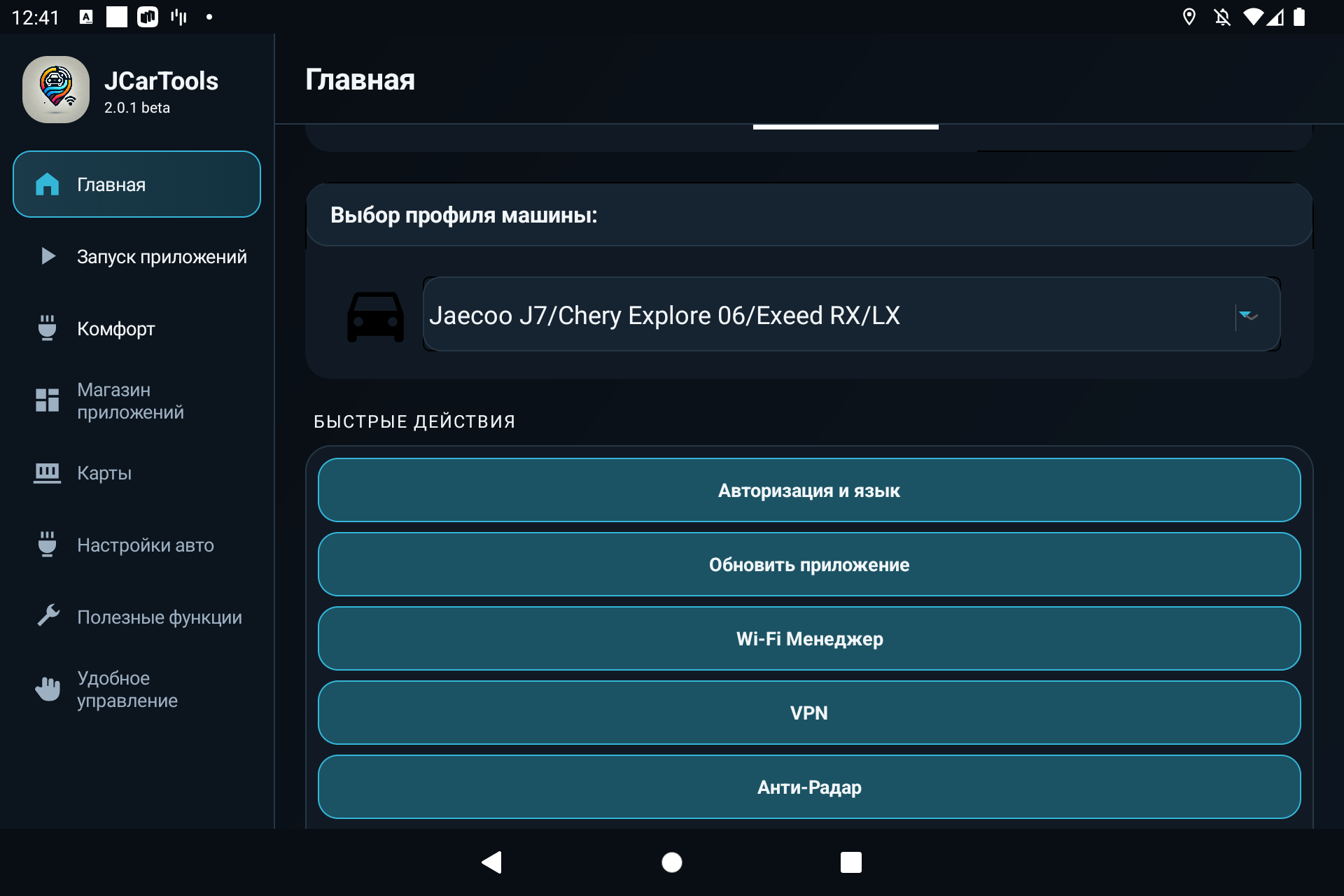
Начните с раздела «Главная» в меню. Запуск приложений, комфорт и управление теперь разнесены по своим разделам — искать все настройки на одном длинном экране не нужно.
От профиля зависит, какие функции JCarTools покажет и какие команды сможет передавать автомобилю. Поэтому выберите в списке «Выбор профиля автомобиля» профиль именно своей марки и модели.
Откройте основной экран JCarTools и нажмите поле выбора профиля.
Выберите профиль своей марки и модели. В руководстве и на скриншотах используется JAECOO J7 / CHERY Explore 06 / EXEED RX/LX, но это только пример интерфейса.
Выбранный профиль применяется сразу — перезапускать JCarTools не требуется.
Проверьте наличие профиля для своего автомобиля
Список поддерживаемых профилей развивается. Перечень ниже поможет сориентироваться, но доступные функции могут отличаться даже у автомобилей одной марки.
2. Приложение на приборной панели
Откройте «Запуск приложений» → «Приложения на приборной панели».
Здесь выбирается приложение, которое нужно открыть на цифровой приборной панели: например, Яндекс Карты, Waze или другой совместимый навигатор.
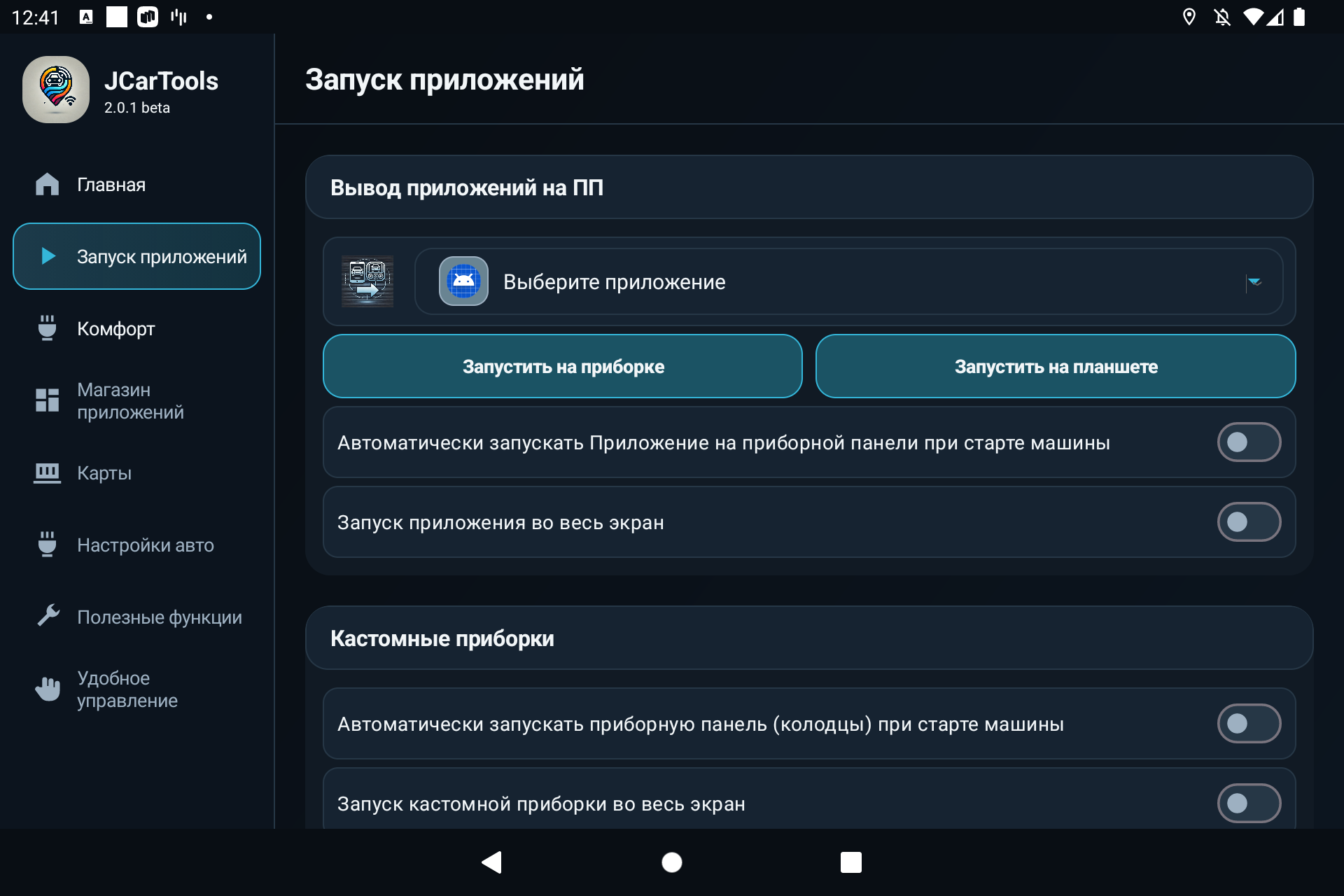
- В поле выбора приложения укажите Яндекс Карты, Waze или другую установленную программу.
- Для ручной проверки сначала используйте кнопку запуска на приборной панели. Убедитесь, что изображение открывается и возвращение в штатный интерфейс работает.
- При необходимости включите запуск на планшете или центральном дисплее.
- Только после успешного теста активируйте автоматический запуск при старте автомобиля.
- Полноэкранный режим включайте отдельно: на некоторых версиях системы он может перекрывать штатные подсказки.
Рядом находится настройка кастомной приборки. Она позволяет задать собственное представление приборной панели и автоматический запуск «колодцев», если такая возможность поддерживается выбранным профилем.
3. Виджеты на приборке и кастомная проекция
В разделе «Запуск приложений», ниже настроек кастомной приборки, находится блок дополнительной информации. В показанном профиле он называется «Виджеты на приборную панель». На EXLANTIX данные выводятся на проекционный дисплей. На других поддерживаемых автомобилях — на приборную панель, а не на проекцию. Откройте настройки рядом с переключателем, выберите нужные данные, проверьте результат и затем включите вывод.
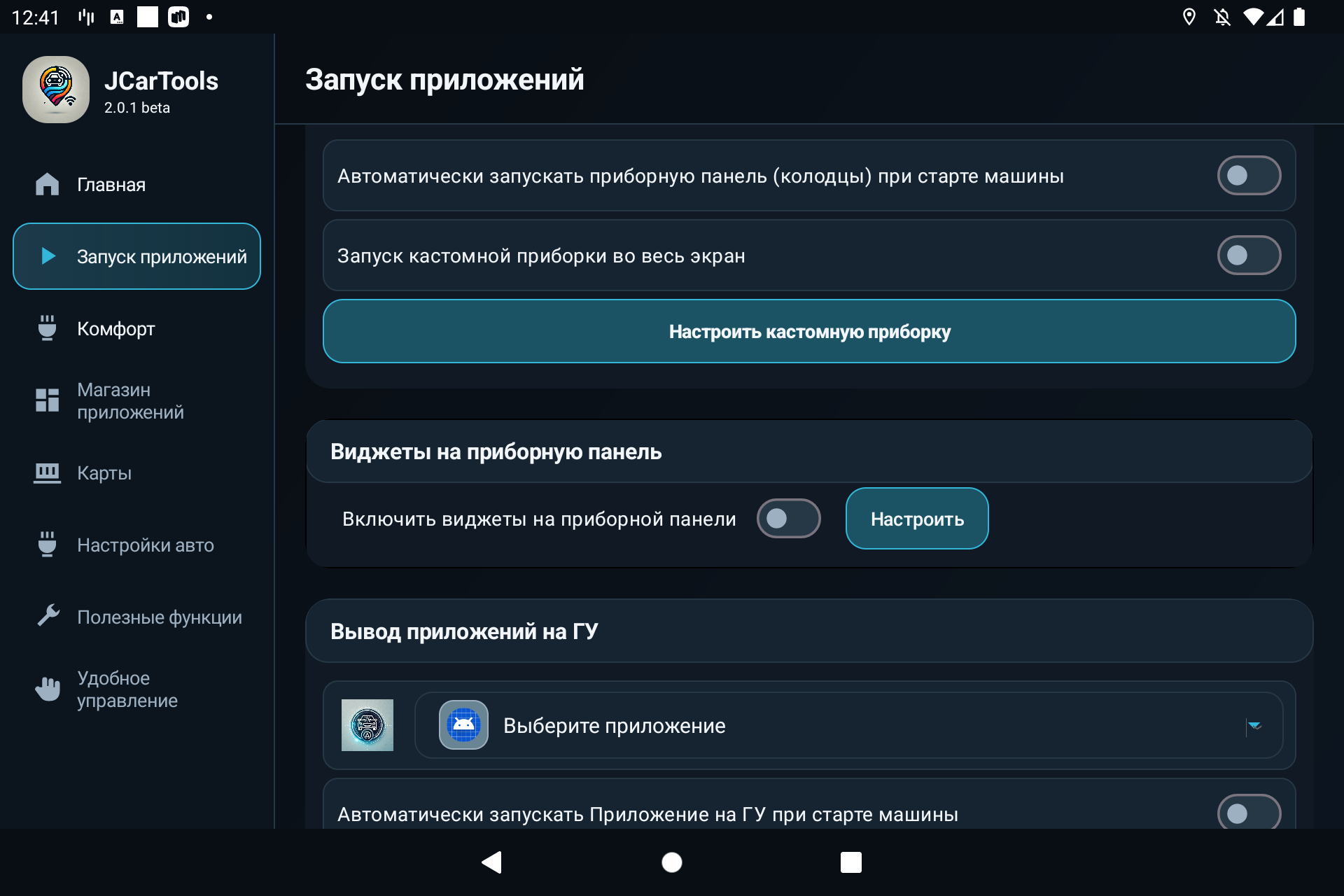
В расширенных вариантах профиля могут появляться данные навигации, события камер, ограничение скорости и настройка размещения подсказок. Эти пункты зависят от навигационного приложения и способа вывода данных на конкретной машине.
4. Автозапуск приложения на головном устройстве
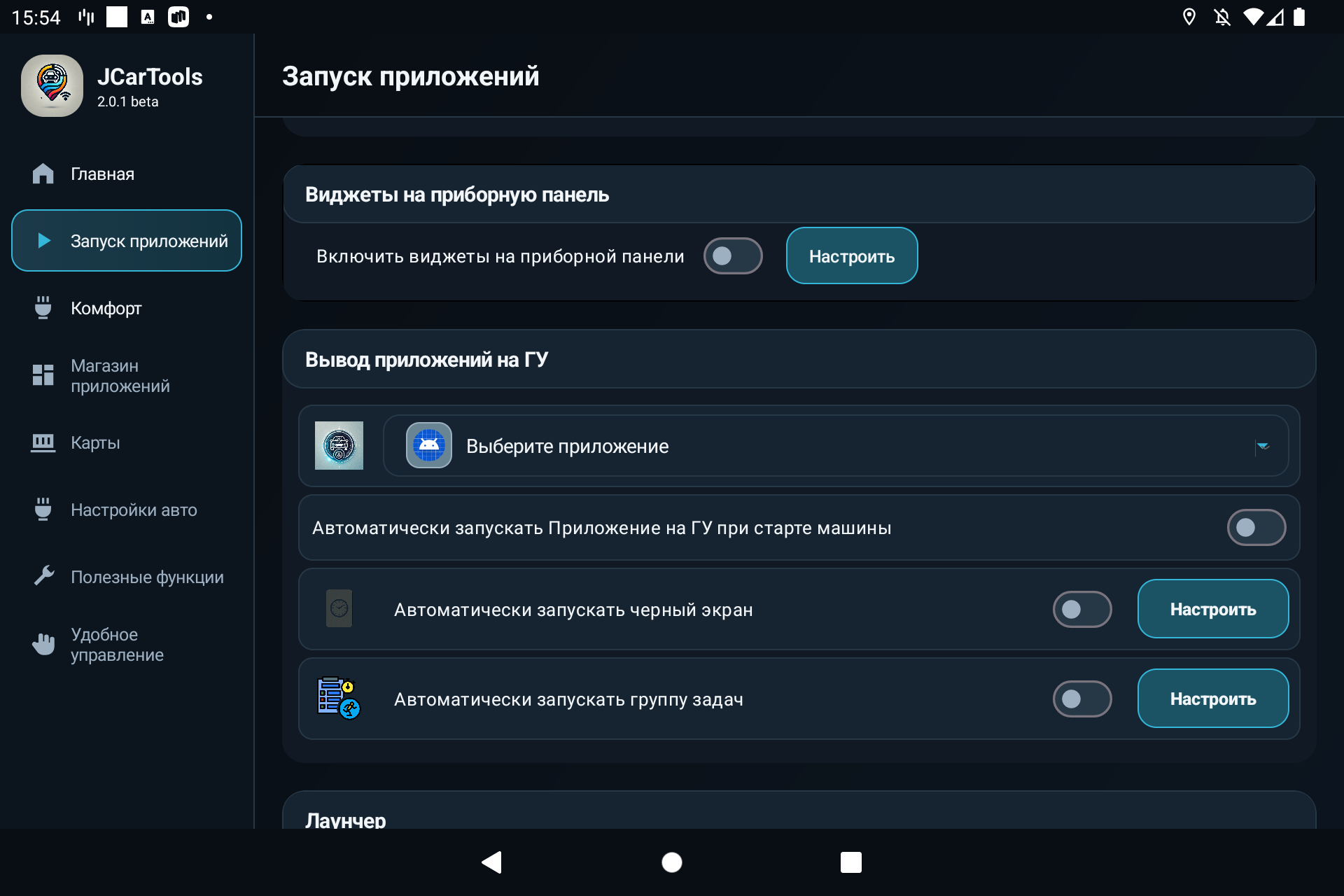
В разделе «Запуск приложений» прокрутите до блока «Приложения на головном устройстве». Здесь отдельно включаются запуск одного приложения, чёрного экрана и группы задач.
Автозапуск позволяет автоматически открыть навигацию, плеер или выполнить заранее подготовленную группу задач после включения автомобиля.
- Выберите приложение из списка.
- Запустите его вручную и проверьте, что оно не требует первого входа, подтверждения или обновления.
- Включите «Автоматически запускать приложение на ГУ при старте машины».
- Опцию чёрного экрана используйте только после отдельной проверки её настройки.
- Для нескольких действий создайте группу задач и задайте порядок запуска.
5. Виджеты поверх интерфейса
Откройте «Полезные функции» → «Виджеты». Это виджеты поверх интерфейса головного устройства; не путайте их с выводом данных на приборную панель.
JCarTools может показывать поверх штатного интерфейса часы, наружную температуру, свободное место, управление музыкой, погоду и состояние VPN. На вашем автомобиле набор виджетов может отличаться.
- Поверх системных элементов — разрешает показывать виджеты над штатными панелями; включайте только если они не закрывают важные кнопки.
- Размер и положение — виджеты можно перемещать по экрану и изменять их размер. Переключатель перемещения позволяет выбрать, можно переносить виджет или нет: включите его на время настройки, а после размещения отключите, чтобы случайно не сдвинуть элемент.
- Погода — можно выбрать встроенный источник или поддерживаемое внешнее приложение.
- VPN — отображает состояние и открывает отдельную настройку подключения.
- Часы, температура, память и музыка — включаются по отдельности, после чего настраиваются их положение и поведение.
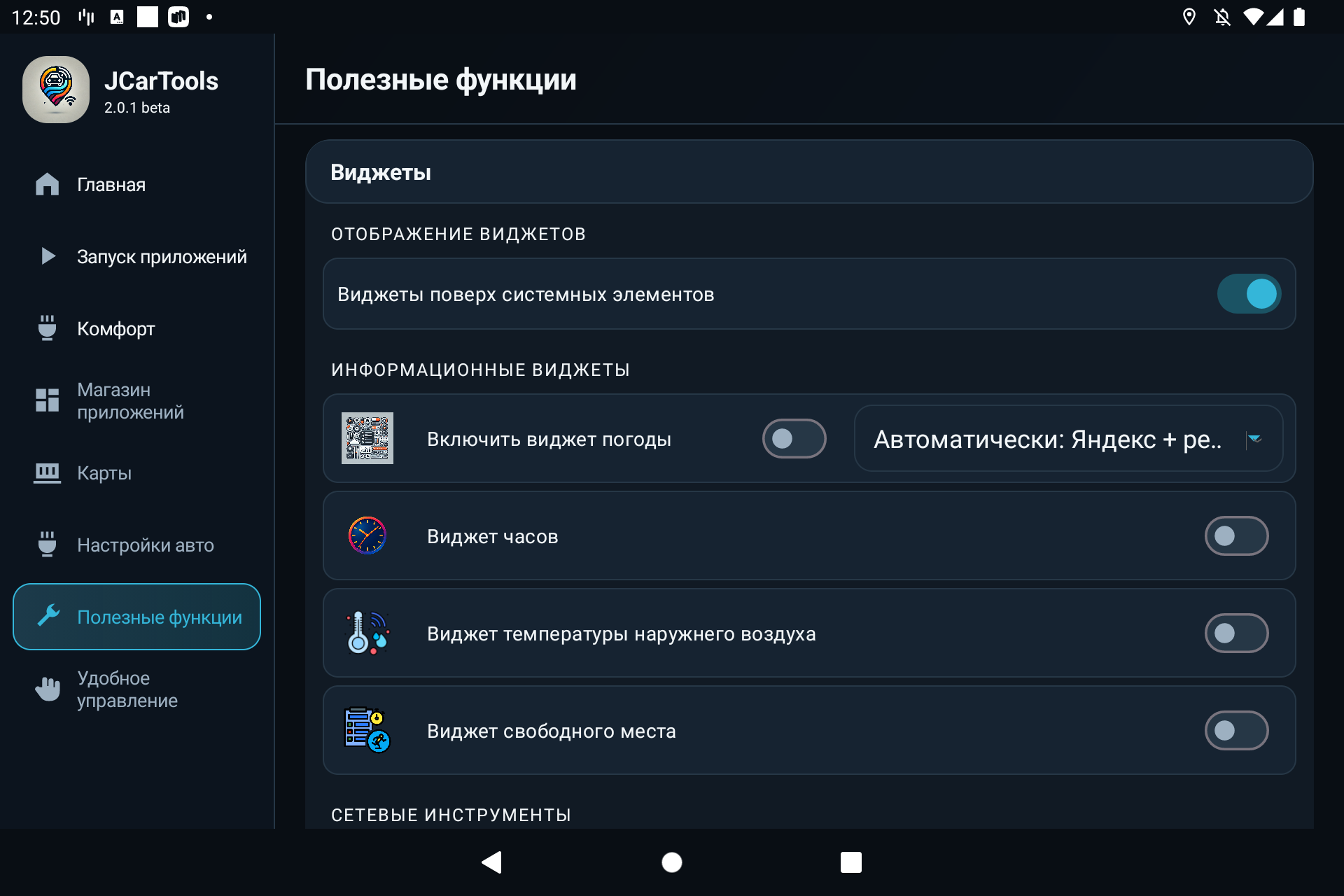
Начните с одного виджета. Разместите его так, чтобы он не перекрывал климат, камеры, системные уведомления и элементы навигации, затем добавляйте остальные.
6. Установка приложений, права и системные инструменты
В меню выберите «Магазин приложений». Здесь собраны инструменты установки и управления приложениями. Для операций с APK используйте только проверенные файлы.
- Установить / удалить / выдать права — обслуживание приложений и разрешений.
- JCTStore — каталог подготовленных приложений.
- Файловый менеджер — работа с файлами на головном устройстве.
- Скрытие приложений — убирает выбранные программы из видимого списка, не обязательно удаляя их.
Общее местоположение и подмена GPS находятся в «Полезных функциях», а свайпы от края — в «Удобном управлении». Жесты могут конфликтовать с системными, поэтому проверяйте все направления на стоянке.
7. Настройки автомобиля
После выбора профиля своей марки и модели JCarTools показывает блок «Настройки авто», если для этого профиля предусмотрена хотя бы одна поддерживаемая функция. Состав блока различается: в одних профилях доступно автоматическое отключение Start/Stop, в других — управление предупреждением о превышении скорости, режимами движения или отдельными системами помощи водителю. Если автомобильная функция для выбранного профиля не предусмотрена, соответствующий переключатель или весь блок не отображается.
На скриншотах показан максимальный профиль JAECOO, поэтому в вашем автомобиле список может быть короче или содержать другие пункты. Наличие переключателя ещё не гарантирует совместимость со всеми комплектациями и версиями прошивки одной модели.
Не отключайте системы помощи водителю и экстренного торможения ради эксперимента. Изменения выполняются владельцем самостоятельно и должны соответствовать руководству автомобиля и местным требованиям.
Если функция срабатывает нестабильно, верните переключатель в исходное положение, перезапустите систему и проверьте правильность профиля. Не компенсируйте проблему выбором профиля другой модели.
8. Автоматизации комфорта
Перейдите в раздел «Комфорт». Здесь выбирают водителя и настраивают автоматизации под его привычки.
Автоматизации комфорта включают нужную функцию при запуске автомобиля, если выполнены заданные условия. В максимальном профиле можно отдельно настроить обогрев и вентиляцию сидений, обогрев руля, лобового и заднего стекла. Доступность каждой карточки зависит от оснащения автомобиля.
Выберите водителя
Вкладки «Водитель 1», «Водитель 2» и «Водитель 3» хранят отдельные настройки автоматизаций. Сначала выберите нужную вкладку, затем настраивайте карточки. Переключатель «Водитель 1 для всех водителей» позволяет использовать один общий набор вместо трёх отдельных.
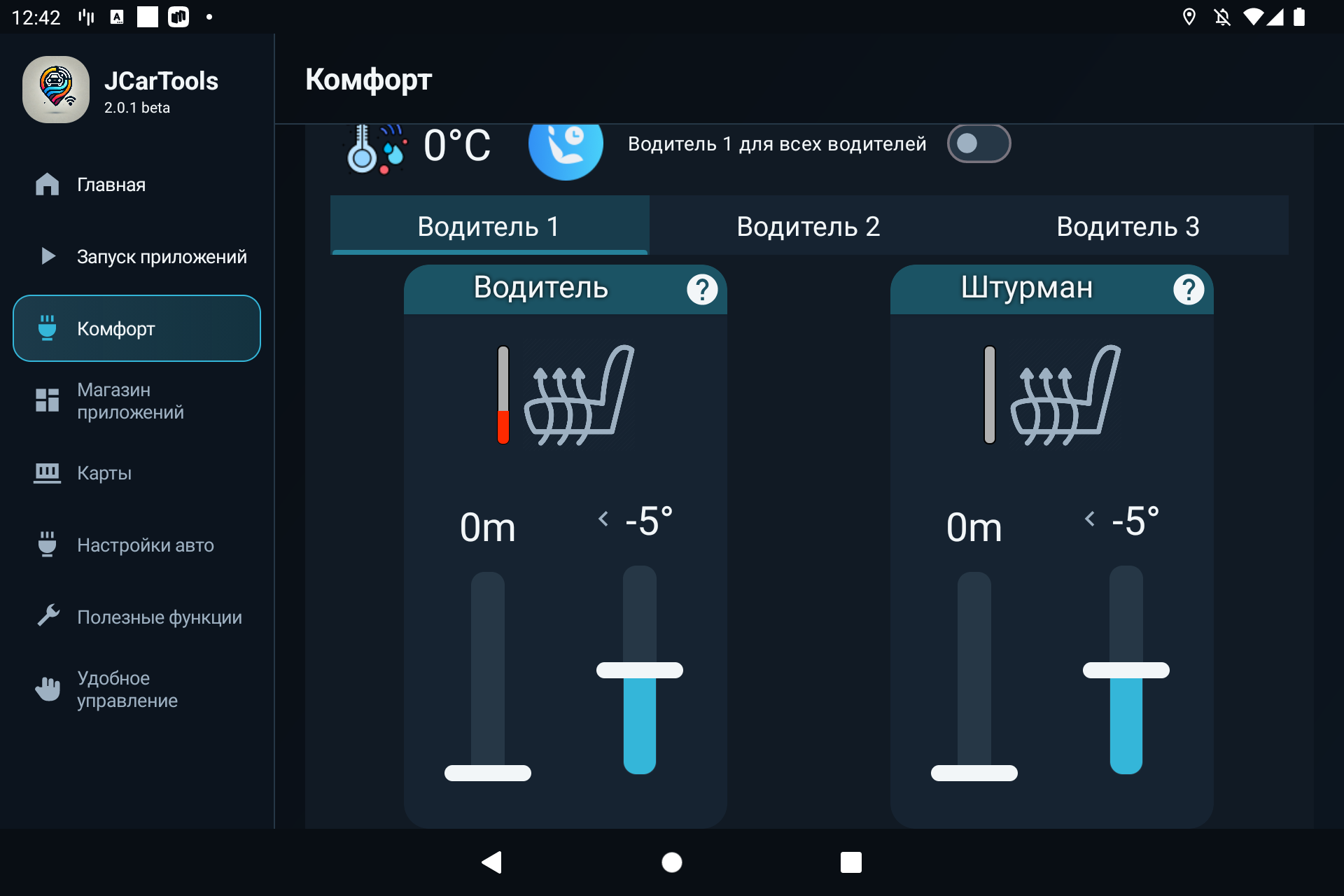
Как настроить отдельную карточку
У каждой функции три основных параметра:
- Значок функции и уровень. Нажимайте на крупный значок сиденья, руля или стекла. Для сидений нажатие последовательно выбирает уровень и затем выключает автоматизацию; для руля и стёкол переключает состояние «включено/выключено».
- Левый ползунок — длительность. Он задаёт, через сколько минут после срабатывания функция автоматически выключится. Значение 0 минут означает, что JCarTools не будет выключать её по таймеру.
- Правый ползунок — температурный порог. Обогрев срабатывает, когда наружная температура ниже указанного значения, а вентиляция — когда температура выше него.
Пример для зимы: выберите второй уровень обогрева водительского сиденья, порог −5 °C и длительность 10 минут. При запуске автомобиля в температуру ниже −5 °C JCarTools включит второй уровень и выключит обогрев через 10 минут.
Пример для лета: задайте вентиляцию сиденья при температуре выше +20 °C и укажите нужный уровень и время работы.
Какие функции настраиваются таким способом
- обогрев водительского и пассажирского сидений;
- вентиляция водительского и пассажирского сидений;
- обогрев рулевого колеса;
- обогрев лобового стекла;
- обогрев заднего стекла и зеркал.
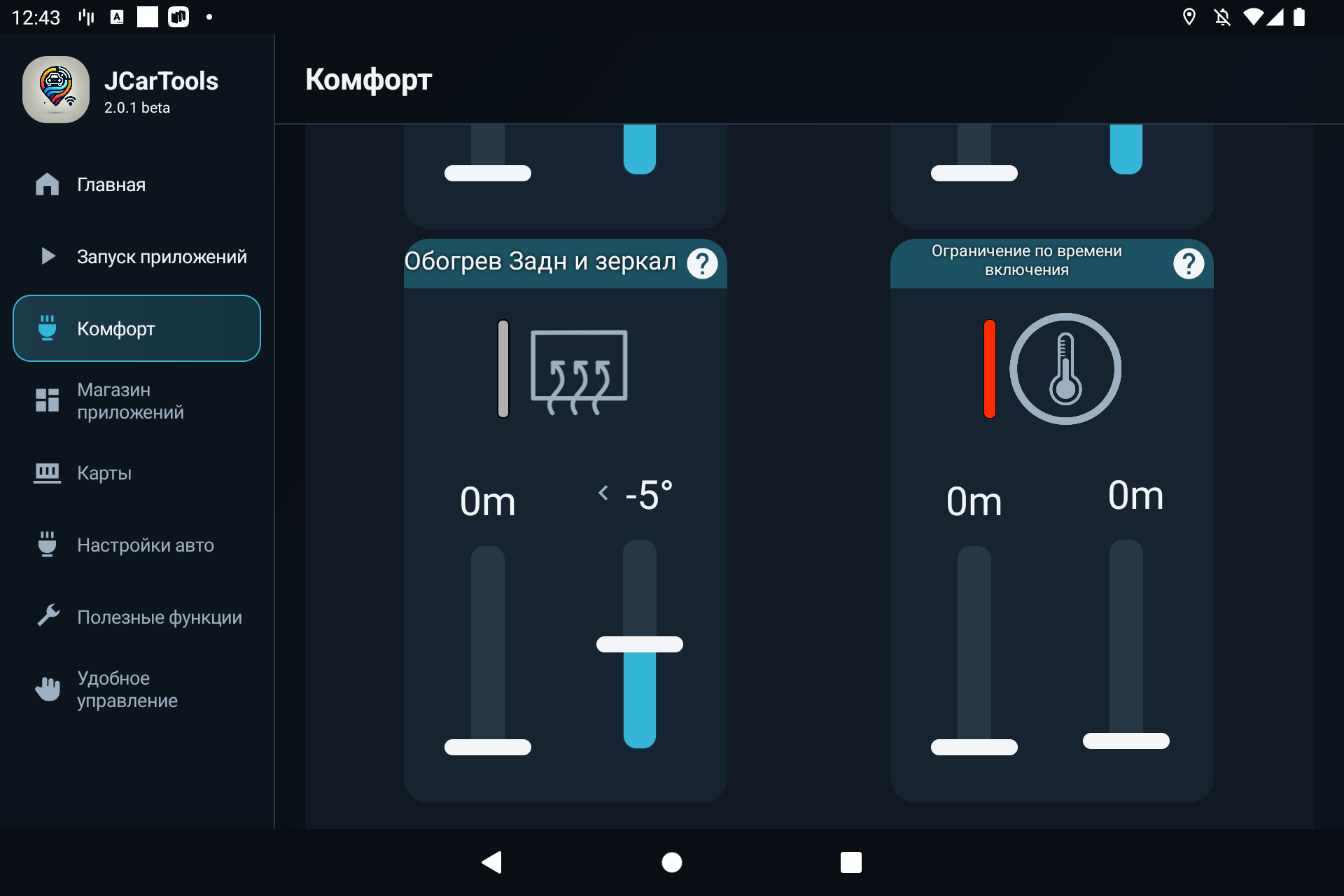
Общие ограничения по времени
Карточка «Ограничение по времени включения» управляет сразу всеми температурными сценариями:
- Проверка наружной температуры. Когда она включена, каждая автоматизация использует свой температурный порог. Если проверку отключить, пороги температуры игнорируются.
- Минимальный перерыв между поездками. Первый ползунок позволяет не запускать автоматизации повторно после короткой остановки. Например, при значении 10 минут они не сработают, если автомобиль был выключен меньше 10 минут. Значение 0 отключает это ограничение.
- Окно срабатывания после запуска. Второй ползунок задаёт, сколько минут после включения головного устройства автоматизация ещё может сработать. После окончания этого времени новое срабатывание блокируется. Значение 0 не ограничивает окно по времени.
Если проверка наружной температуры отключена, убедитесь, что для одного сиденья одновременно не активированы обогрев и вентиляция. После изменения настроек выполните несколько обычных запусков и проверьте фактическое поведение.
Удалённый запуск и солнцезащитная шторка
Переключатель «Запускать автоматизации при удалённом автозапуске машины» разрешает выполнять настроенные сценарии, когда двигатель запускается дистанционно. Это позволяет заранее прогреть или проветрить доступные элементы салона.
«Автоматическое открытие солнцезащитной шторки» — отдельная функция: при запуске автомобиля JCarTools отправляет команду открытия, если шторка закрыта и функция поддерживается выбранным профилем.
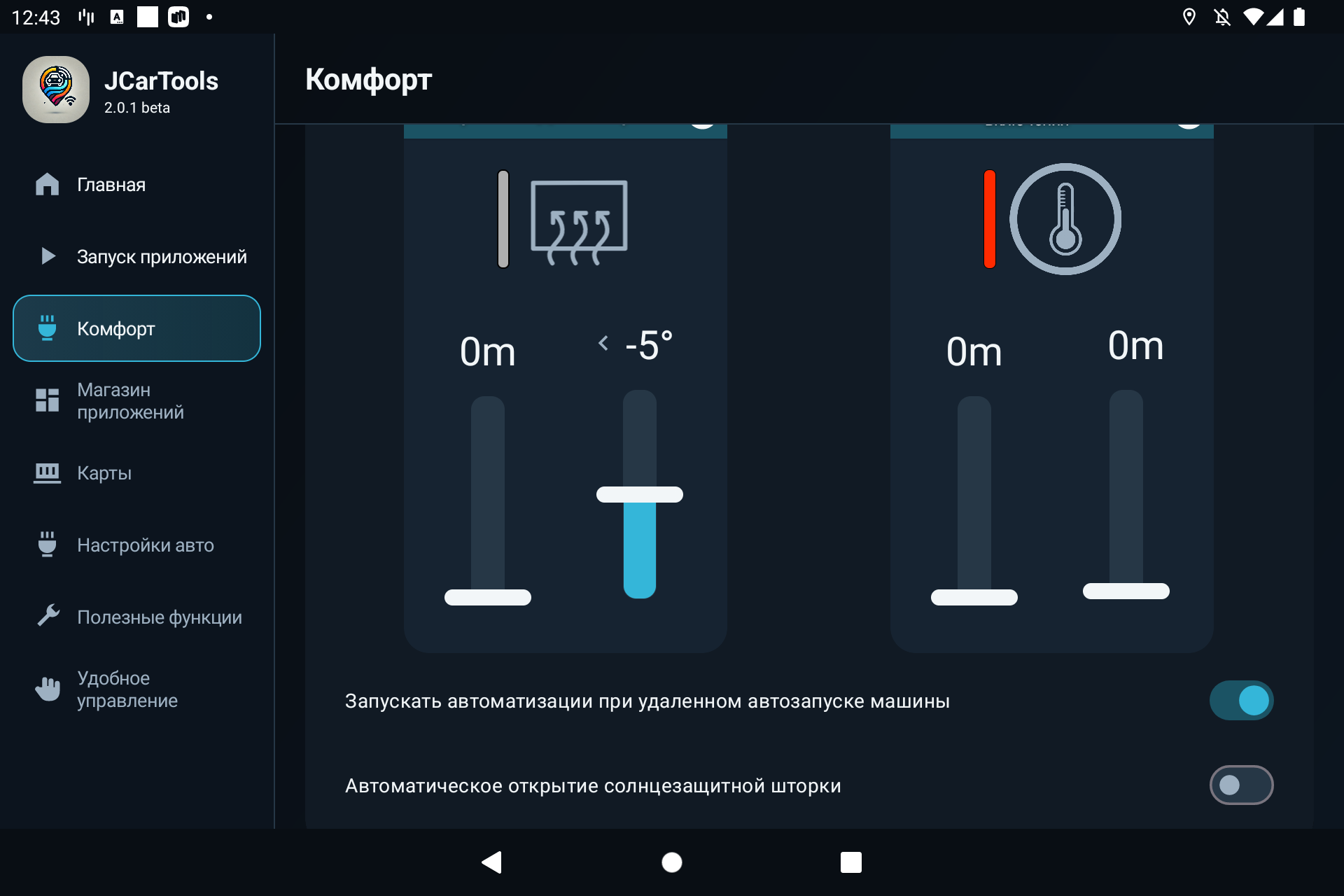
9. Плавающая кнопка, мультикнопка, жесты и руль
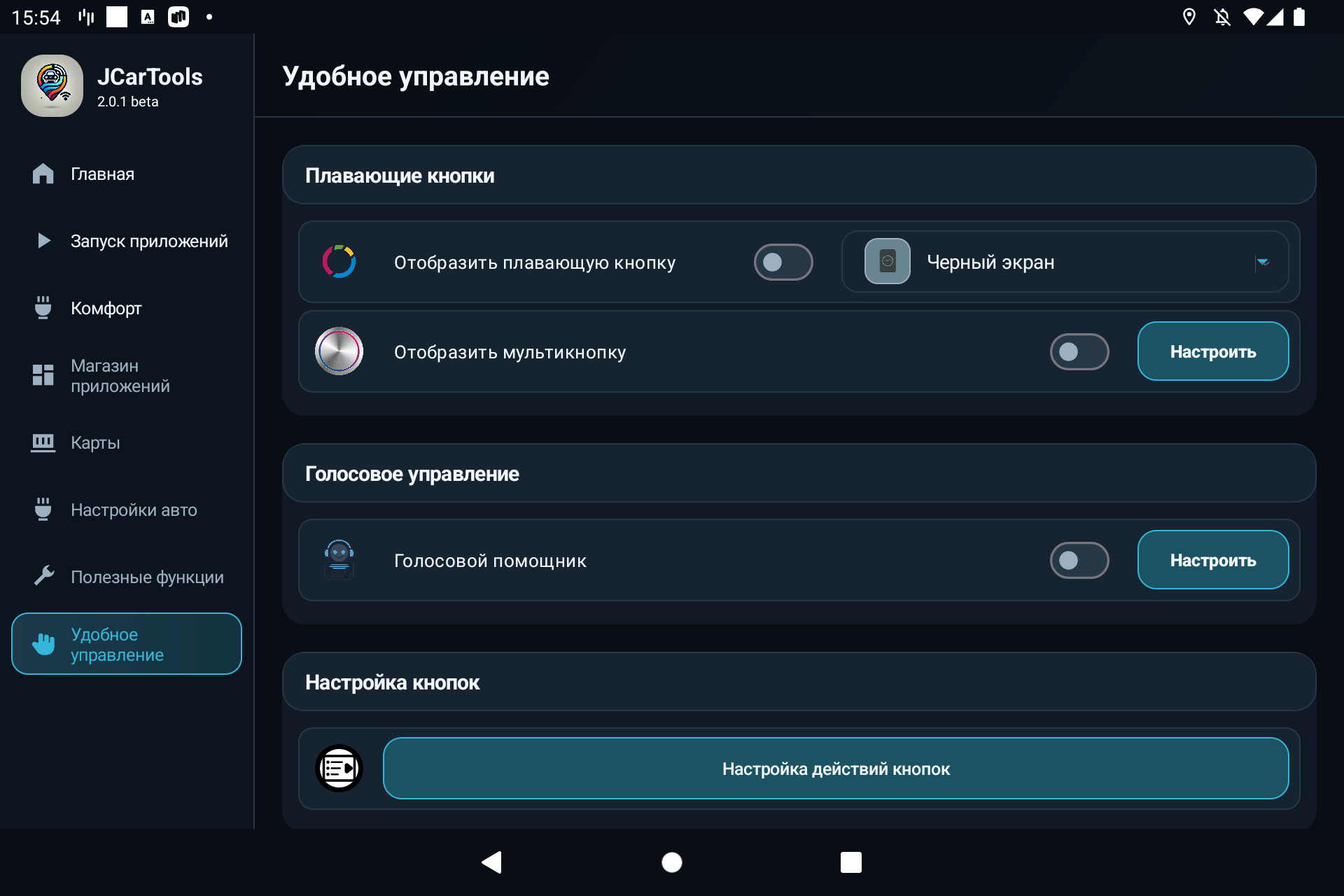
Всё это находится в разделе «Удобное управление»: вверху — плавающие кнопки и голос, ниже — настройка кнопок, жесты и зоны у края экрана.
Плавающая кнопка
Обычная плавающая кнопка выполняет одно выбранное действие. Включите «Отобразить плавающую кнопку», затем выберите действие в списке справа. Для первого теста удобно назначить запуск часто используемого приложения или возврат к нужному экрану.
Чтобы изменить положение кнопки, удерживайте её до перехода в режим перемещения, затем перетащите в свободную область. Не размещайте кнопку поверх климатической панели, камер, системных предупреждений и штатных органов управления.
Мультикнопка
Мультикнопка предназначена для нескольких действий. Активируйте её переключателем и нажмите «Настроить», чтобы выбрать команды. Используйте её, если одной плавающей кнопки недостаточно, но не добавляйте слишком много пунктов: основные действия должны находиться быстро и без просмотра длинного списка.
Жесты и свайпы от края экрана
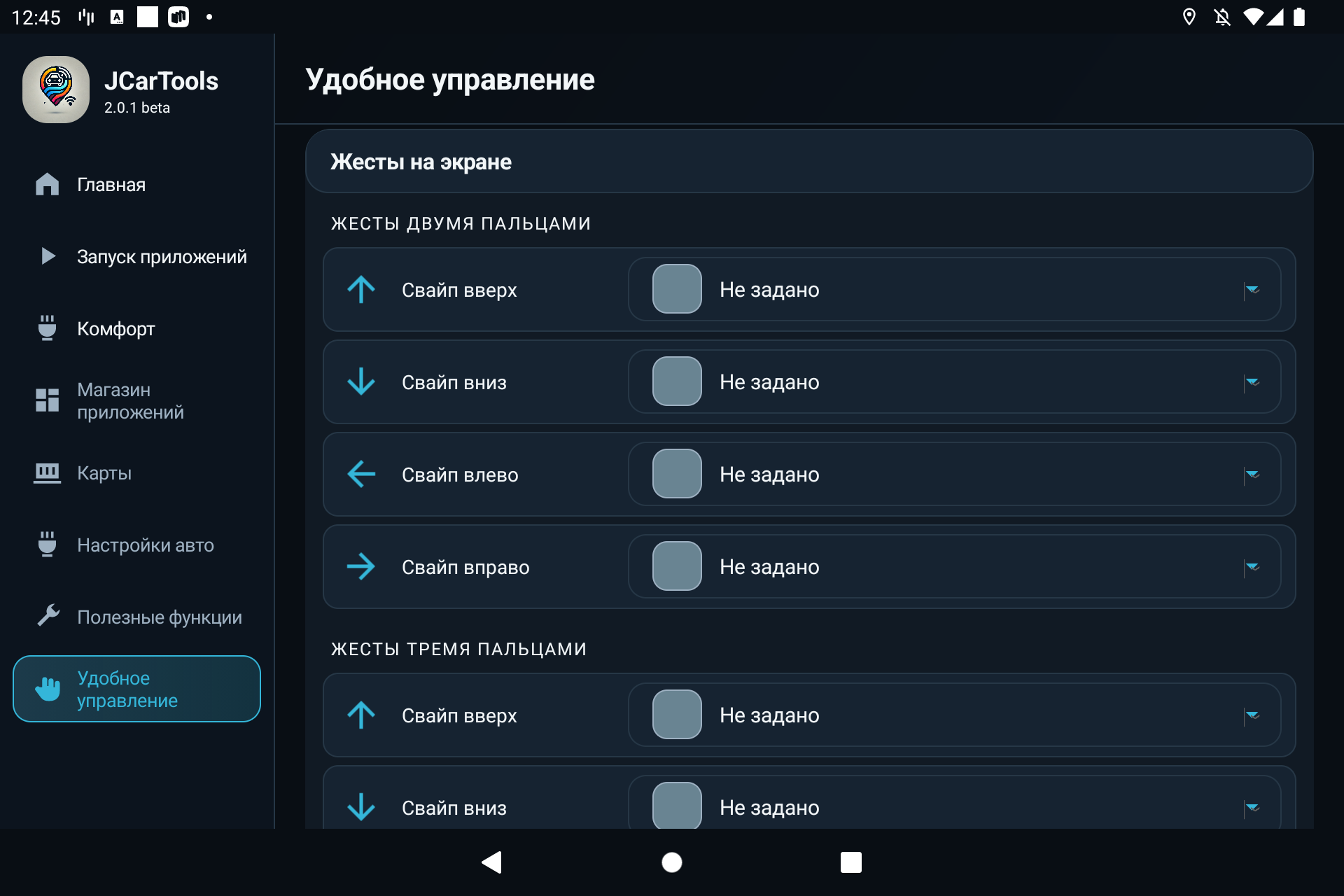
Для жестов можно отдельно назначить действие на движение вверх, вниз, влево и вправо. В зависимости от экрана доступны группы жестов и отдельная настройка свайпа от края. Оставьте значение «Не задано» для направлений, которыми пользоваться не планируете.
- Назначьте одно безопасное действие, например открытие навигации.
- Проверьте жест несколько раз на стоянке.
- Убедитесь, что он не мешает штатным свайпам, шторке уведомлений и системной кнопке «Назад».
- Только после проверки настраивайте остальные направления.
Кнопки рулевого колеса
На поддерживаемых профилях JCarTools позволяет назначать действия на доступные физические кнопки. Сначала проверьте короткое и длительное нажатие с простой командой, затем убедитесь, что штатная функция кнопки не потеряна. Возможность настройки и список кнопок зависят от автомобиля.
Настройку жестов и кнопок руля выполняйте только на стоянке. Не заменяйте функции, которые используются для безопасности, связи или управления системами помощи водителю.
10. Голосовой помощник JCarTools
Откройте «Удобное управление» → «Голосовое управление». Включите «Голосовой помощник» и откройте его настройки. Здесь выбираются язык распознавания, способ активации, фразы и выполняемые действия.
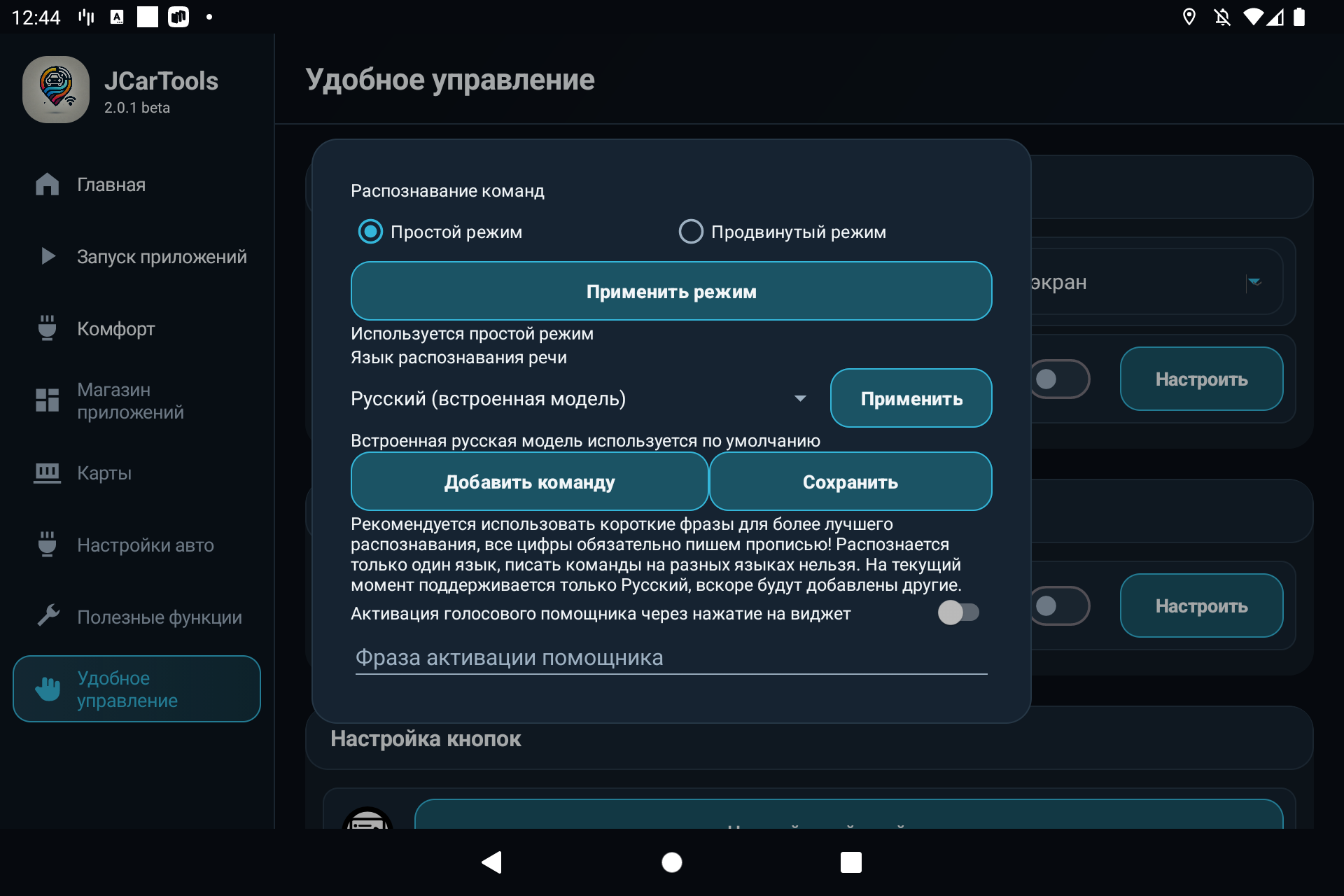
Вверху окна выберите режим распознавания и нажмите «Применить режим»:
- Простой режим: команды нужно задать вручную — написать фразу и выбрать, какое действие она запускает.
- Продвинутый режим: помощник выполняет все доступные для вашей машины и профиля команды из общего списка действий. Добавлять каждую отдельно не нужно. Если хотите свою формулировку или хотите уточнить, какое действие вы имеете в виду, добавьте команду вручную и свяжите фразу с нужным действием.
Режим распознавания и способ активации — разные настройки. И в простом, и в продвинутом режиме помощника можно запускать голосовой фразой или через действие.
1. Выберите язык распознавания
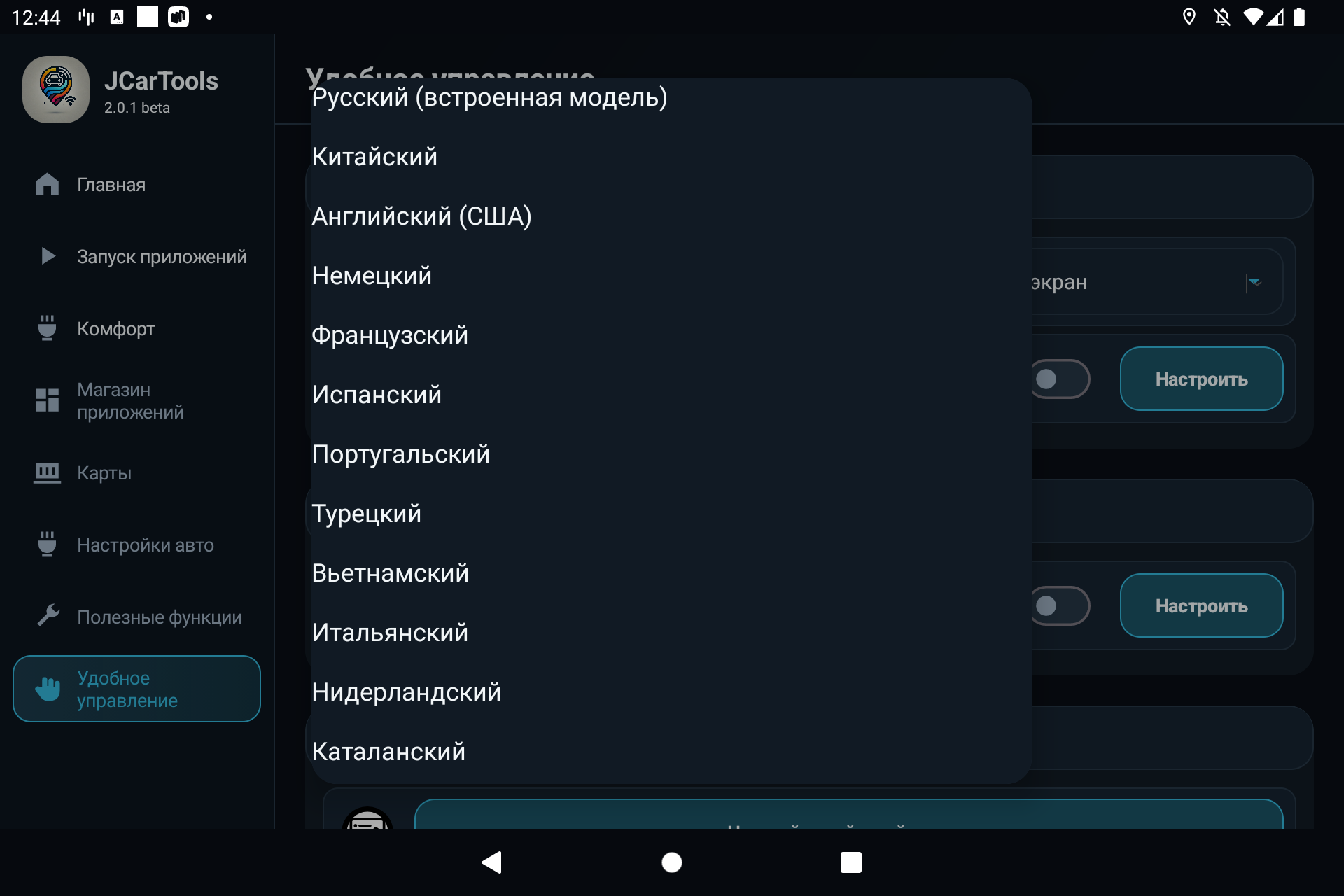
Откройте список «Язык распознавания речи», выберите нужную языковую модель и нажмите «Применить». Встроенная русская модель доступна по умолчанию; для другой модели может потребоваться установка. Одновременно используется один язык, поэтому все команды создавайте на выбранном языке.
2. Выберите способ активации
У голосового помощника есть два режима активации:
- Голосовая активация. Оставьте переключатель запуска через виджет выключенным и укажите фразу из нескольких слов, например «Эй, машина» или «Привет, эй, машина». Если задано «Эй, машина», помощник распознает её и внутри более длинного обращения. Уникальная фраза из двух или трёх слов помогает уменьшить ложные срабатывания.
- Ручная активация через действие. Включите переключатель «Активация голосового помощника через нажатие на виджет». Затем выберите в едином списке действие «Активировать голосового помощника» и назначьте его на плавающую кнопку, мультикнопку, жест, свайп от края или поддерживаемую физическую кнопку.
В ручном режиме поле фразы активации отключается. После нажатия назначенной кнопки или выполнения жеста помощник начинает слушать следующую голосовую команду.
3. Задайте свою голосовую команду
В простом режиме этот шаг обязателен: так вы задаёте команды, которые будет выполнять помощник. В продвинутом — нужен только для своих формулировок и уточнений. Например, фразу «Пора в путь» можно связать с запуском навигации.
- Нажмите «Добавить команду».
- Введите короткую фразу, которую легко произнести без вариантов.
- В раскрывающемся списке выберите действие.
- Оставьте команду активной и нажмите «Сохранить».
- Закройте окно и проверьте команду сначала на стоянке.
Цифры во фразах лучше записывать словами. Не смешивайте разные языки в одном наборе команд.
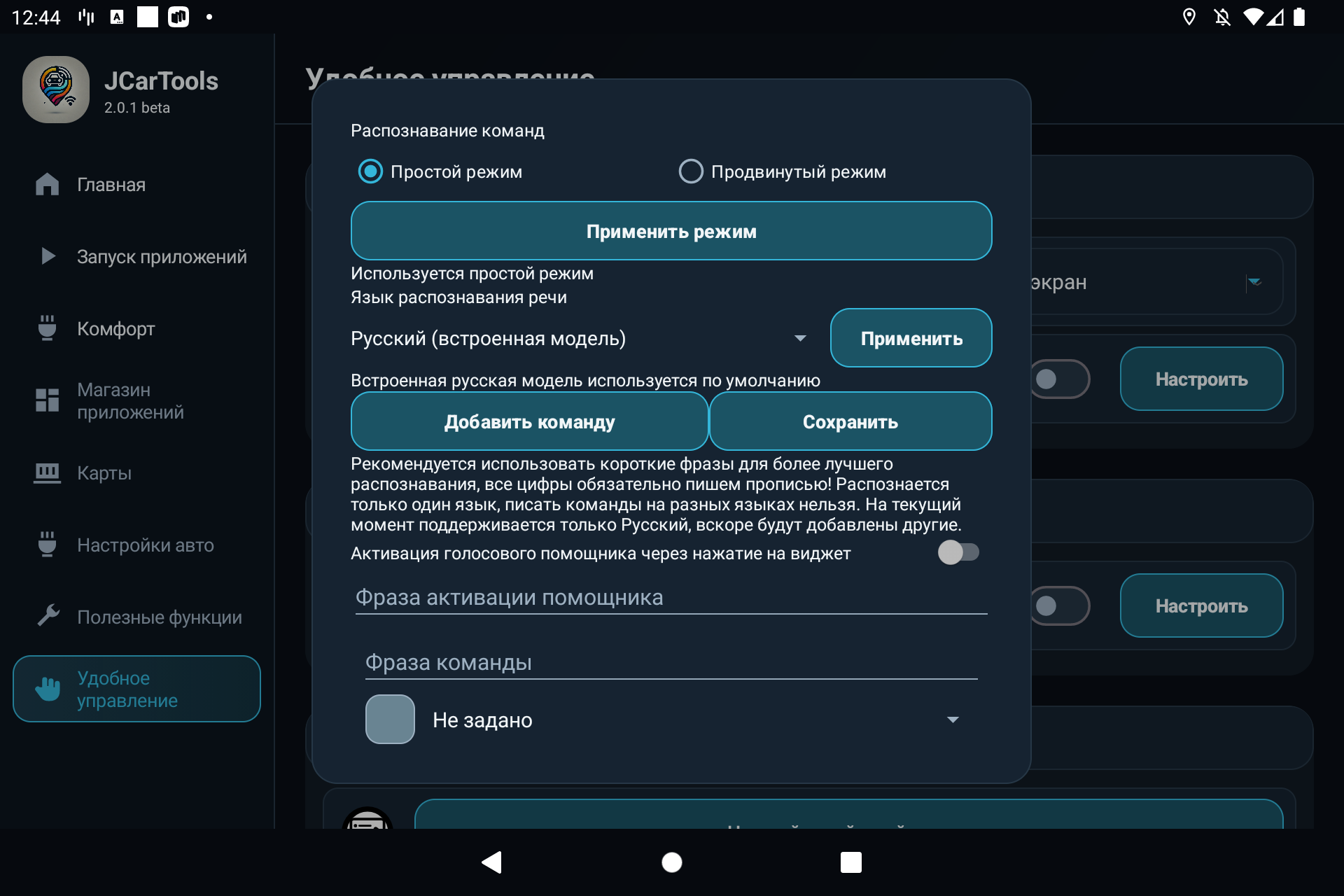
Примеры команд
- «Навигация на приборку» → вывести выбранное приложение на приборную панель;
- «Открой шторку» → открыть солнцезащитную шторку;
- «Водитель два» → выбрать соответствующий профиль водителя;
- «Чёрный экран» → запустить режим чёрного экрана.
В конкретном профиле список действий может отличаться. Если команда распознаётся нестабильно, сократите фразу, исключите похожие команды и проверьте правильность выбранного языка.
11. Финальная проверка после первой настройки
- Выбран правильный профиль марки и модели; доступные разделы обновились сразу.
- Навигация вручную открывается на нужном экране и корректно закрывается.
- Автозапуск проверен сначала с одним приложением.
- Виджеты не перекрывают штатные элементы и предупреждения.
- Температурные автоматизации не конфликтуют друг с другом.
- Кнопки, жесты и голосовые команды срабатывают однократно.
- После полного выключения и нового запуска автомобиля настройки сохраняются.
Частые вопросы
Почему в моей машине меньше пунктов, чем на скриншотах?
В статье показан максимальный профиль JAECOO. Состав зависит от модели, комплектации, прошивки головного устройства, профиля, лицензии и разрешений.
Можно ли выбрать профиль похожей модели, чтобы открыть больше функций?
Нет. Лишние пункты не означают совместимость, а неверный профиль может привести к неправильной работе. Выбирайте точный или официально рекомендованный профиль.
Почему приложение не появляется в списке для приборной панели?
Проверьте установку приложения, его первый запуск и разрешения. Затем перезапустите JCarTools и обновите список.
Что делать, если после включения опции интерфейс ведёт себя неправильно?
Отключите последнюю изменённую опцию, перезапустите головное устройство и проверьте профиль. Поэтому настройки лучше менять по одной.